U-NEXTの視聴履歴を確認する方法と削除する方法をブラウザ版とアプリ版両方解説しています。さらに全てのタイトルを削除する方法と個別にタイトルを削除する方法を解説しています。
目次
ブラウザ版の視聴履歴の削除方法
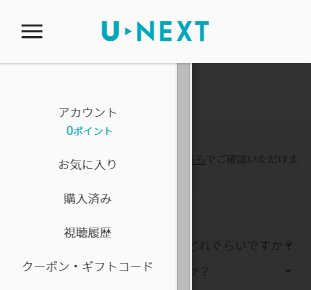
U-NEXTにログインしてサイドメニューを開きます。上から4番目の視聴履歴という項目を選択します。
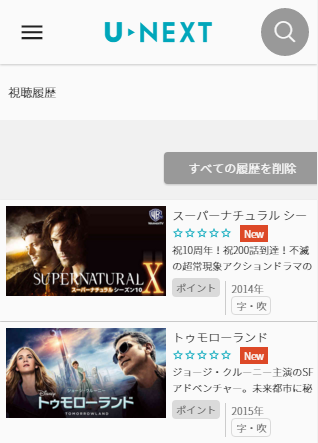
視聴履歴がズラッと出てきます。ブラウザ版では個別に履歴を削除する事は出来ない仕様になっています。ちなみにお気に入りの場合はブラウザ版でも選択して削除という事が可能です。将来的には出来るようになるかもしれませんが、記事執筆時では出来ません。
なのでブラウザ(PC・スマホ)から視聴履歴を削除したいという場合はすべての履歴を削除という項目を選択します。それで全ての履歴が削除されます。
U-NEXTモバイルアプリ版の視聴履歴の削除方法
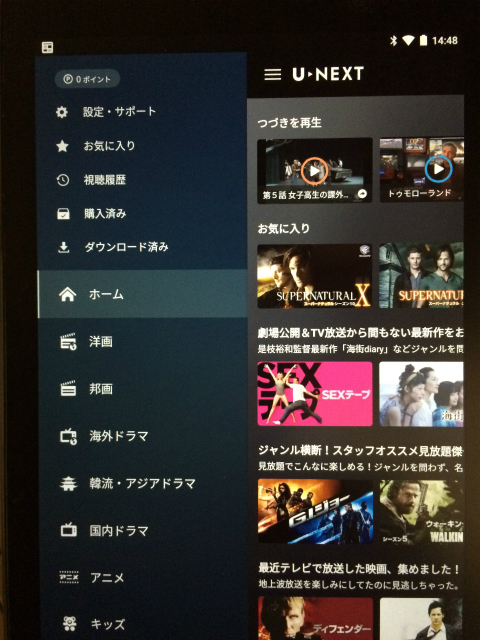
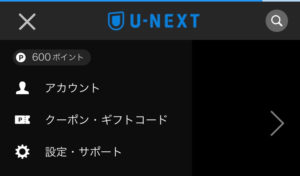
アプリにログインしてサイドメニューを開きます。上から3番目の視聴履歴をタップします。
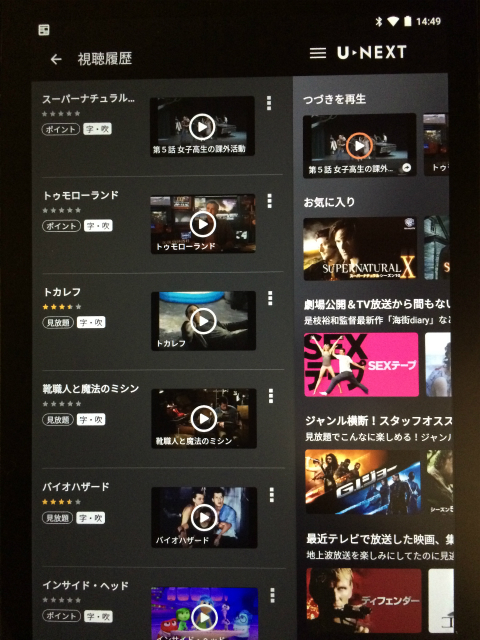
すると視聴履歴がズラッと出てくるのでタイトルの横に再生ボタンの右上横にある■■■という所を押します。
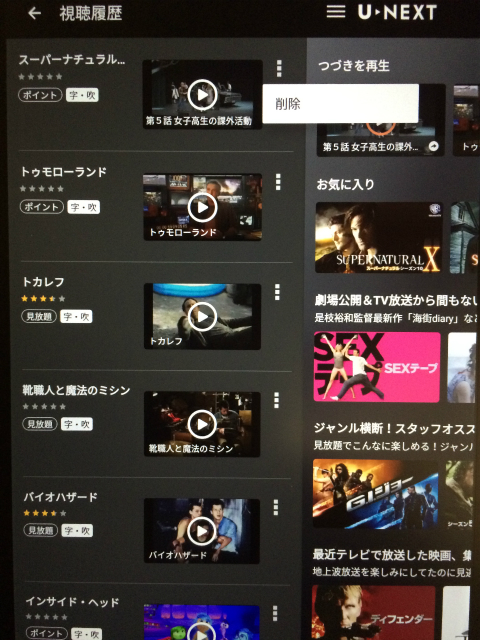
すると削除という項目が出てくるのでタップすると個別でタイトルを削除する事が可能です。
U-NEXTモバイルアプリから視聴履歴を削除した場合はアカウント全てに適応されます。なので個別で削除したいという場合はアプリから個別に選択して削除しましょう。
追記2018/11:ブラウザ版でも個別に削除が対応可能になりました!