U-NEXTの決済方法は、クレジットカードだけでなくキャリア決済にも対応しています。クレジットカードがなくても利用できるので、スマートフォンから気軽に登録してみましょう。
U-NEXTの決済方法
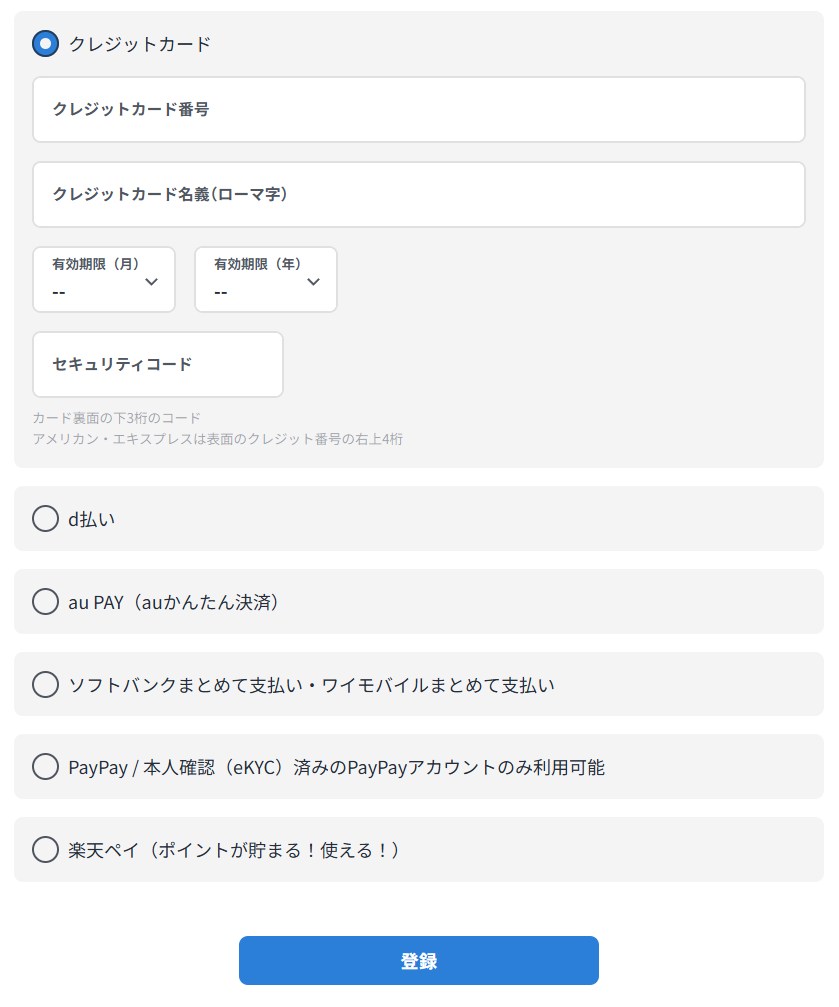
- クレジットカード
- ドコモ払い
- auかんたん決済
- ソフトバンクまとめて支払い・ワイモバイルまとめて支払い
- PayPay / 本人確認(eKYC)済みのPayPayアカウントのみ利用可能
- 楽天ペイ(ポイントが貯まる!使える!)
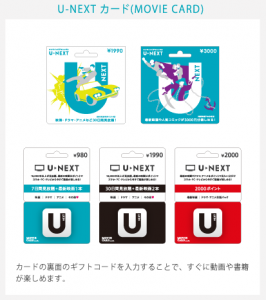
他にもAmazon.co.jpやU-NEXTカード/ギフトコードといった決済方法がありますが、利用シーンが限られるため、基本的にはクレジットカードかキャリア決済(ドコモ・au・ソフトバンク)を選ぶのがおすすめです。
U-NEXTの支払い方法の変更方法
U-NEXTでは、あとから支払い方法を変更することができます。クレジットカードへの変更や、別の支払い方法へ切り替えたい場合も、アカウント設定から簡単に手続き可能です。
ここでは、支払い方法を変更する基本的な手順と注意点を解説します。
ログイン後、画面左上のメニューから「アカウント設定」を選択します。
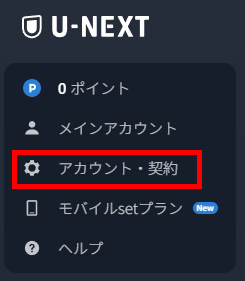
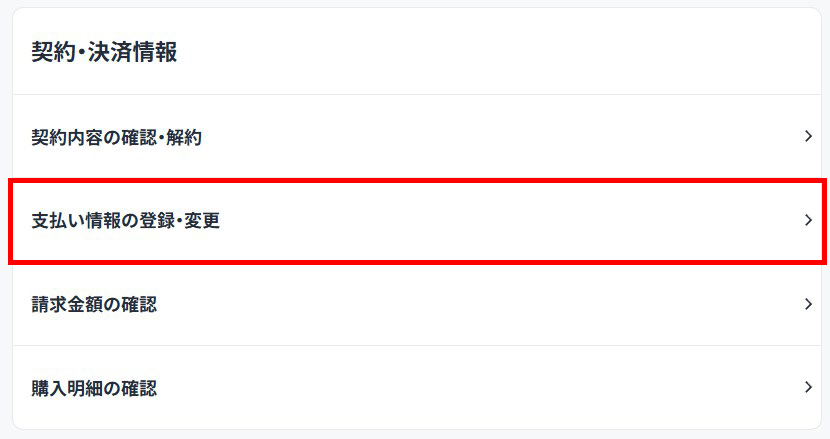
アカウント設定内にある「支払い情報の登録・変更」を選択します。
クレジットカードなど、変更したい支払い方法を選び、画面の案内に沿って情報を入力します。
内容を確認し、問題なければ変更を確定します。これで次回の請求から新しい支払い方法が適用されます。
キャリア決済のメリット
クレジットカード不要で登録できる
クレジットカードを持っていなくても、携帯電話番号の認証だけで支払い設定が完了します。特に学生やクレカを使いたくない人には大きな利点です。
携帯料金と合算できて管理しやすい
U-NEXTの月額料金がスマホ料金と一緒に請求されるため、支払い管理をまとめたい人に向いています。
キャリア決済のデメリット
利用上限がキャリア側で決まっている
キャリア決済には月ごとの利用上限額があります。すでに他サービスで使っていると決済できない場合がある点は注意が必要です。
解約はキャリアではなくU-NEXT側で行う
よくある誤解ですが、キャリア決済=キャリアで解約ではありません。U-NEXTのアカウント設定から解約する必要があります。
まとめ
キャリア決済をしたい場合は、お手持ちのスマホからU-NEXTに登録すると決済できます。
PCからではなくスマホから登録するという点だけ押さえておけば、スムーズに手続きが行えます。
クレジットカードで登録するのが嫌な方やクレジットカードをお持ちでない方は、ぜひ試してみてください。
U-NEXTはこちら(31日間無料)